Nouveautés de Veras : nouveaux modèles vidéo Google Veo, édition vidéo avec Gemini Omni, prise en charge de Revit 2027 et bien plus encore !
Au cours du mois écoulé, nous avons lancé Veras 4.6 et 4.7. Avec la version 4.6, nous avons introduit les modèles vidéo Google Veo, qui vous permettent de transformer des images clés statiques en animations fluides et cinématographiques, sans outils externes ni configuration complexe sur une timeline. La grande nouveauté de la version 4.7 est l’intégration de Gemini Omni, qui vous permet désormais d’éditer des vidéos, et plus seulement d’en générer. Poursuivez votre lecture pour découvrir ces fonctionnalités ainsi que les autres nouveautés de Veras !
Nouveaux modèles vidéo - Google Veo 3.1
L’onglet vidéo bénéficie d’une mise à jour majeure : Google Veo 3.1 devient désormais la principale famille de modèles vidéo de Veras. Choisissez la version qui correspond le mieux à votre projet :
- Veo 3.1 : qualité maximale, avec des résolutions jusqu’à 4K
- Veo 3.1 Fast : génération plus rapide et moins coûteuse, avec les mêmes fonctionnalités
- Veo 3.1 Lite : la version la plus économique, jusqu’à 1080p
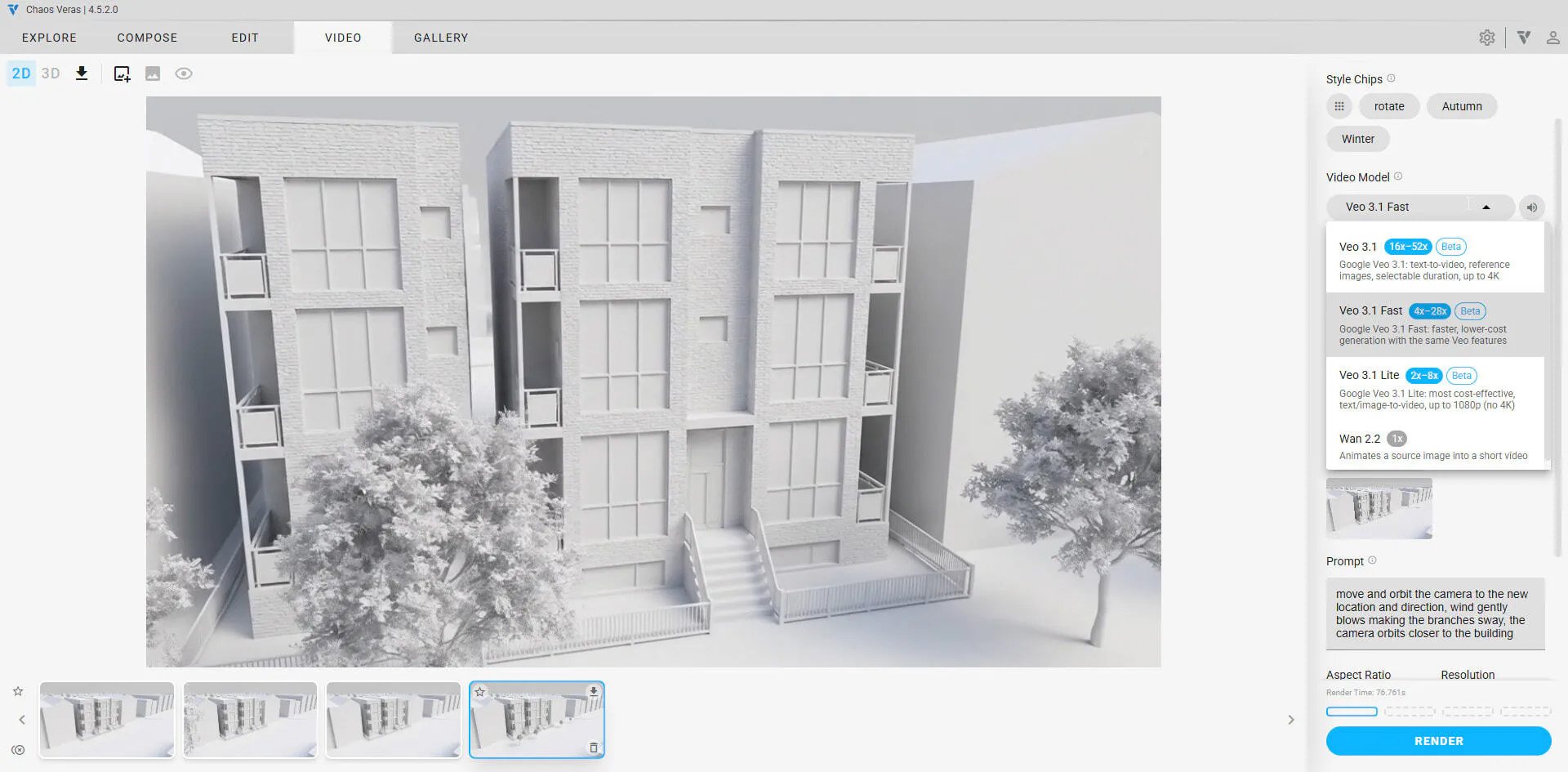
Les trois modèles prennent en charge la génération de vidéo à partir de texte, sans image source, la génération Image-to-Video à partir de n’importe quelle image source, ainsi que l’animation entre une première et une dernière image. Il vous suffit de définir une image de départ et une image de fin, et Veo anime automatiquement la transition entre les deux.
Ajoutez des images de référence pour guider les personnages, les objets ou le style, choisissez une durée de 4, 6 ou 8 secondes et profitez d’un son natif généré automatiquement pour chaque vidéo. Si vous préférez une vidéo silencieuse, l’option « No audio » permet de désactiver le son en un clic.
Wan 2.2 reste disponible dans la liste déroulante des modèles pour vos flux de travail existants.
Éditez vos vidéos avec Gemini Omni
Veras peut désormais éditer des vidéos, et plus seulement en générer. Le nouveau modèle Gemini Omni utilise une vidéo existante ainsi qu’un prompt pour transformer la séquence : modifiez les matériaux, la saison, l’heure de la journée ou encore l’aménagement paysager, tout en conservant les mouvements et la caméra de la vidéo d’origine. Sélectionnez n’importe quel rendu vidéo dans votre bandeau — ou chargez votre propre vidéo, comme expliqué dans la section suivante —, décrivez la modification souhaitée et lancez le rendu.
- Édition Video-to-Video : votre prompt transforme une vidéo existante au lieu de repartir de zéro
- Ajoutez jusqu’à 4 images de référence : pour guider les matériaux, les objets ou le style
- Gemini Omni permet également de générer : des vidéos à partir de texte, sans source, ou des vidéos à partir de n’importe quelle image source
- Génère des séquences de 10 secondes en 720p en mode aperçu, avec le coût en crédits directement affiché dans la liste déroulante
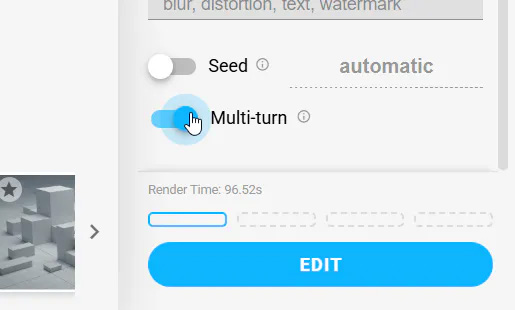
Lecture vidéo enchaînée
Sélectionnez plusieurs vidéos : elles sont désormais lues comme une seule séquence continue, en boucle et dans l’ordre où vous les avez sélectionnées — idéal pour visionner un storyboard composé de plusieurs clips comme une seule animation. Une barre de progression apparaît sur chaque vignette afin de visualiser la position de lecture et d’accéder directement à n’importe quel moment. La lecture est également nettement plus fluide lorsque de nombreuses vidéos sont chargées : nous avons corrigé les saccades qui pouvaient apparaître lors du déplacement dans la vidéo.
Visionneuse 3D dans l’onglet vidéo
La visionneuse 3D fonctionne désormais directement dans l’onglet vidéo : le bouton permettant de basculer entre les vues 2D et 3D n’est donc plus réservé aux images fixes. Mieux encore, une toute nouvelle option source « 3D Viewer » fait son apparition : utilisez directement le modèle 3D chargé comme image de départ ou de fin de votre vidéo, cadrez la vue avec la caméra de la visionneuse et l’instantané en direct est directement utilisé pour le rendu.
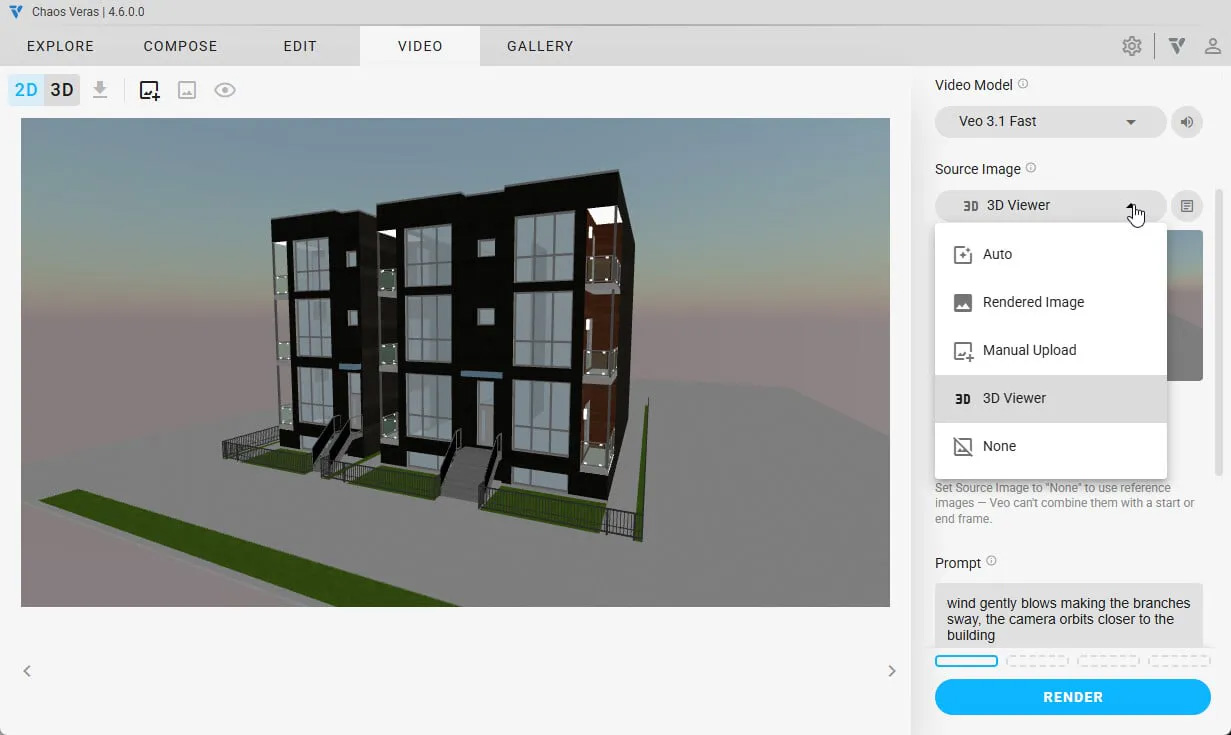
- Utilisez le « 3D Viewer » comme première et/ou dernière image d’une vidéo : cadrez deux angles de caméra différents et laissez Veo animer la transition entre les deux
- Utilisez-le comme « Source Image » pour les rendus fixes ou comme image de référence
- Chaque image conserve son propre instantané figé, tandis que l’image active suit votre caméra en temps réel
Disponible partout où la visionneuse 3D est proposée : Revit, Rhino, SketchUp et l’application web
Show Original pour les rendus vidéo
Le bouton « Show Original » fonctionne désormais également avec les rendus vidéo. Cliquez dessus pour afficher l’image source utilisée pour une vidéo et profitez de la même comparaison en un clic que celle déjà disponible pour les rendus fixes. Les images sources sont enregistrées avec le rendu vidéo lui-même. « Show Original » continue donc de fonctionner lorsque vous rouvrez une vidéo depuis la galerie ou sur une autre machine.
Copier et coller des images
Le presse-papiers fonctionne désormais dans les deux sens :
- Coller une image — utilisez Ctrl+V (Cmd+V sur Mac) pour coller directement dans Veras une image provenant de n’importe quelle source et l’utiliser comme image source
- Copier une image — copiez n’importe quel rendu dans le presse-papiers et collez-le directement dans un e-mail, une conversation ou votre présentation, sans devoir d’abord enregistrer un fichier
Prise en charge de Revit 2027
Veras fonctionne désormais avec Revit 2027.
Autres améliorations de la version 4.6
- Les rendus vidéo sont plus fiables : les vérifications de statut résistent désormais aux interruptions temporaires du backend au lieu d’interrompre le rendu avec le message « Failed to check video status »
- Restauration de la caméra 3D : l’ouverture d’un rendu 3D depuis la galerie restaure désormais sa position de caméra, même lors d’une nouvelle session ou sur une autre machine
- « Show Original » conserve votre zoom et votre déplacement : basculer entre les vues ne réinitialise plus l’affichage et l’image source reste alignée sur le rendu
- Correction de « Show Original » avec les rendus créés avec « Rotate Image »
- Chargement d’images sur toutes les plateformes : le bouton de chargement manuel est désormais disponible dans toutes les intégrations de conception, et plus uniquement dans l’application web
- Les préréglages de style ne s’affichent plus à tort comme sélectionnés lorsque vous passez du mode image au mode vidéo
- Correction de la navigation précédent/suivant lorsqu’une image rendue est utilisée comme image de référence
- L’actualisation de l’aperçu depuis l’application hôte ne remplace plus l’image source que vous avez sélectionnée
- Mises à jour de sécurité pour les dépendances tierces
Autres améliorations de la version 4.7
- Correction du message en cas de crédits épuisés : lorsque vous n’avez plus de crédits, Veras affiche désormais un message clair au lieu de l’erreur générique « Network Error ». La date mensuelle de réinitialisation des crédits s’affiche également de manière plus fiable
- Suppressions instantanées dans la galerie : les rendus supprimés disparaissent immédiatement au lieu de bloquer la galerie pendant la synchronisation avec le serveur
- Corrections des raccourcis clavier de la galerie : la touche Delete dans la galerie ne supprime plus également le rendu sélectionné dans l’espace de travail, et la touche ESC dans la fenêtre de confirmation de suppression ne ferme plus la vue agrandie située derrière
- Récupération plus fluide de la connexion : lorsqu’une session expire, Veras se réauthentifie discrètement au lieu d’afficher en continu des erreurs de chargement de la galerie
- L’historique des images sources inclut désormais les images synchronisées : revenez à des instantanés précédemment synchronisés depuis votre modèle, et plus uniquement aux images chargées manuellement
- Aperçu en direct de la source « Auto » : avec la source Auto, la vignette reflète désormais votre vue 3D en temps réel, y compris les annotations réalisées avec les outils de croquis
- La source « Auto » respecte le rapport hauteur/largeur : les captures automatiques correspondent désormais au format sélectionné dans la liste déroulante
- Lecture vidéo dans davantage d’applications hôtes : les rendus vidéo basculent automatiquement vers le format WebM dans les environnements ne prenant pas en charge le MP4
- Les rendus « Rotate » se rouvrent en mode « Rotate » : la sélection d’un rendu Rotate replace automatiquement le bouton de rendu dans ce mode
- Plus de stabilité pour la visite guidée : fini les compteurs d’étapes qui augmentent indéfiniment ou les éléments de l’interface qui restent bloqués au milieu de la visite
- Correction du problème provoquant brièvement un écran vide au chargement de l’application sur certaines configurations multi-écrans
- Amélioration de l’édition des préréglages de style : le panneau d’édition ne s’agrandit plus indéfiniment avec de longues descriptions, les noms doivent désormais respecter une longueur minimale et l’infobulle d’enregistrement explique pourquoi un préréglage ne peut pas être sauvegardé lorsque l’action est bloquée
- Livraison des rendus plus rapide et plus fiable : les rendus sont désormais servis directement depuis le stockage cloud