Logiciel de rendu pour architectes : la checklist avant de vous abonner
Vous travaillez dans Revit, SketchUp, Rhino ou Vectorworks et cherchez un logiciel de rendu adapté à votre workflow ? Cette checklist vous aide à faire le bon choix avant de vous abonner. Pas de classement : elle part de votre réalité, pour conserver votre environnement de CAO tout en créant des visuels prêts à présenter à vos clients.

En bref
- Avant de choisir un outil, définissez le rôle du rendu dans votre processus de conception, les capacités de votre matériel et les personnes qui utiliseront le logiciel au quotidien.
- Avec Live Sync, la visualisation se met à jour à mesure que votre modèle évolue. Un workflow basé sur l’export ajoute des étapes et peut entraîner une perte de données BIM tant que le projet est encore en cours de conception.
- Le rendu en temps réel et le rendu hors temps réel se complètent. Choisissez votre approche selon votre objectif : concevoir, explorer, communiquer ou produire des visuels définitifs.
- Votre équipe travaille à la fois dans Revit et SketchUp ? Vérifiez que l’outil prend en charge les deux logiciels avant de souscrire un abonnement.
- Testez une version d’essai gratuite d’Enscape ou de V-Ray avec un véritable fichier de projet, dans votre propre logiciel de conception. C’est le moyen le plus fiable d’évaluer les performances de l’intégration sur votre ordinateur.
Quand la recherche d’un logiciel de rendu devient nécessaire
On vous demande un rendu, une animation ou une visite virtuelle de qualité pour une présentation, mais ce dont vous disposez ne suffit pas. Il s’agit peut-être d’une simple capture d’écran ou d’un export basique réalisé avec un plug-in gratuit. Dans tous les cas, le responsable de projet ou le client attend mieux, alors que l’échéance approche déjà.
Voici ce que beaucoup de guides d’achat oublient : vous êtes d’abord architecte, pas spécialiste de la visualisation. Vous travaillez chaque jour dans Revit, SketchUp, Rhino ou Vectorworks et vous avez mis des années à construire une méthode de travail fiable. La vraie question n’est donc pas de savoir quel outil produit la plus belle image. Il s’agit de trouver le workflow de visualisation qui vous aide à concevoir, évaluer et présenter vos idées sans bouleverser vos habitudes. Cette checklist part précisément de cette réalité.
.jpeg)
3 questions à vous poser avant de consulter un comparatif
Comparer les fonctionnalités n’a vraiment de sens qu’après avoir répondu à trois questions sur votre propre situation. Sans cette étape, les avis que vous lisez risquent de vous orienter vers une solution qui ne vous convient pas.
1. Quel rôle joue la visualisation dans votre processus de conception ?
Plusieurs approches sont possibles. Certains outils de visualisation s’intègrent directement à SketchUp, Revit et Rhino. Pour une véritable synchronisation en direct, privilégiez les solutions qui proposent un échange de données bidirectionnel, comme Enscape. D’autres outils nécessitent de transférer le modèle vers une application distincte. Cette différence compte : elle détermine la facilité avec laquelle la visualisation s’intègre à votre travail quotidien.
2. Que permet réellement votre ordinateur actuel ?
Le rendu en temps réel dépend du GPU : votre matériel joue donc un rôle essentiel. Avant de souscrire un abonnement, vérifiez toujours la configuration requise à jour pour le logiciel envisagé, surtout si vous travaillez avec de grands modèles CAO ou BIM ou si vous créez des expériences immersives. Vous préférez une configuration plus légère ? Enscape est optimisé pour les ordinateurs portables Windows équipés d’une carte graphique dédiée ainsi que pour les Mac dotés d’une puce Apple Silicon de la série M.
3. Qui sera responsable de quoi au sein de l’agence ?
Un technicien BIM dont le planning est déjà chargé n’a pas les mêmes besoins qu’un spécialiste de la visualisation. Il lui faut des réglages par défaut efficaces et une documentation claire, pas un outil à configurer en permanence. En tant qu’architecte, vous recherchez surtout un environnement facile à utiliser pour visualiser votre projet, le partager avec vos clients et le faire évoluer rapidement. Clarifier ces rôles dès le départ vous évite de choisir un logiciel que personne n’aura le temps de gérer correctement.
Il ne s’agit pas de sélectionner un outil selon votre niveau d’expertise, mais de bien cerner votre situation. Une fois ces trois questions éclaircies, la suite de la checklist devient beaucoup plus utile.
Ce que l’intégration change réellement dans votre workflow
Presque tous les éditeurs parlent d’intégration, mais ce terme peut recouvrir deux façons de travailler très différentes.
La première repose sur un plug-in avec Live Sync. L’outil de rendu fonctionne dans votre logiciel de conception et actualise la visualisation dès que votre modèle change. C’est ainsi qu’Enscape s’utilise dans Revit, SketchUp, Rhino, Archicad et Vectorworks : il s’installe comme un plug-in plutôt que comme un programme distinct. Modifiez le matériau d’un mur et le changement apparaît dans la vue rendue sans nouvel export.
La seconde approche repose sur l’export. Vous transférez la géométrie vers un moteur de rendu distinct, souvent dans un format comme FBX ou OBJ. Cette méthode n’est pas forcément moins adaptée. Elle peut même être idéale lorsque vous confiez un modèle à un artiste 3D spécialisé. Elle implique toutefois des étapes supplémentaires, et il est utile de savoir où des ralentissements ou des difficultés peuvent apparaître.
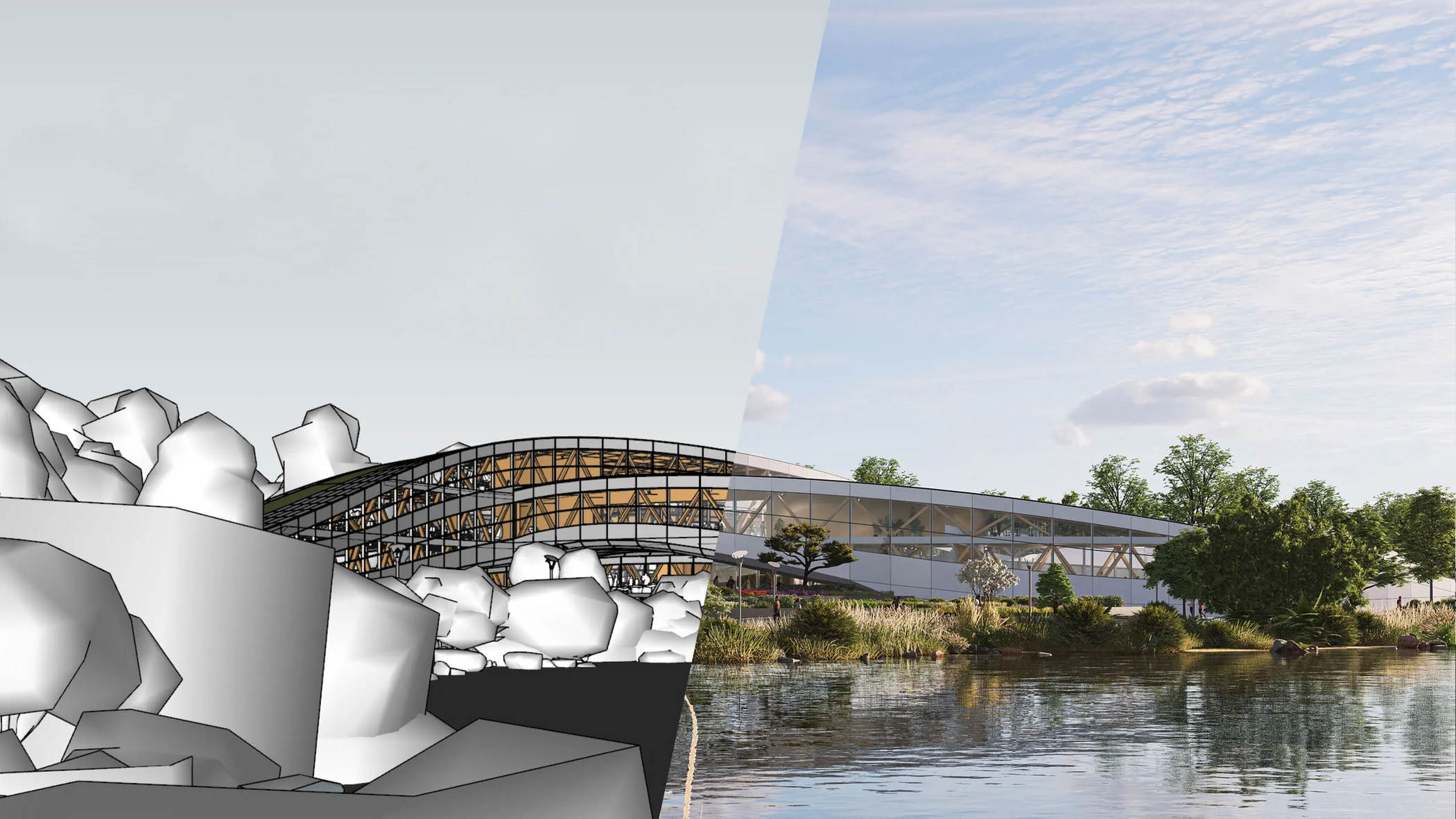
L’intégration Live Sync au quotidien
Imaginez une réunion avec un client, alors que vous travaillez dans Revit. On vous demande de montrer le hall avec une pierre aux tons plus chauds. Vous changez le matériau et la visualisation en temps réel se met immédiatement à jour. Aucun export, aucun fichier à recharger et aucune attente pour qu’une scène distincte reflète la modification.
C’est dans ces moments que Live Sync révèle toute sa valeur : pendant les revues de conception, les visites virtuelles et les modifications de dernière minute à l’approche d’une échéance. Tant que le modèle évolue, un moteur de rendu qui suit ces changements vous évite toute une série de contraintes.
Les workflows basés sur l’export : quand sont-ils adaptés et où sont leurs limites ?
Le rendu basé sur l’export fonctionne bien lorsque le modèle ne change plus. Vous finalisez la géométrie, puis vous transmettez le modèle à un spécialiste 3D qui poursuit le travail dans un moteur de rendu doté de fonctions de production plus avancées.
Les difficultés apparaissent lorsque le modèle n’est pas encore finalisé. Chaque modification importante impose un nouvel export. La structure des calques, les métadonnées des objets et l’attribution des matériaux ne sont pas toujours conservées correctement. Vous devez aussi gérer deux fichiers qui peuvent diverger : le fichier CAO et la scène du moteur de rendu, chacun avec sa propre version du projet.
Rendu en temps réel ou hors temps réel : un choix déterminant
Ces deux approches ne sont pas concurrentes. Elles répondent à des objectifs et à des phases de projet différents. Les confondre peut vous conduire à choisir le mauvais logiciel.
Un moteur en temps réel génère continuellement une vue rendue, avec un retour visuel immédiat et la possibilité d’interagir pendant que vous travaillez. Avec le ray tracing hors temps réel, la principale contrainte n’est pas la qualité, mais le temps de calcul. Le temps réel convient aux revues de conception, aux visites virtuelles et aux présentations rapides, lorsque la réactivité prime sur le niveau de finition maximal. Le ray tracing hors temps réel calcule plus précisément la lumière, les ombres et les interactions avec les matériaux, mais demande du temps de rendu et des compétences spécialisées en visualisation.
Cette seconde approche se prête notamment aux images de concours, aux dossiers de permis ou aux visuels clés d’une campagne marketing.
L’une ne remplace pas l’autre. Choisissez donc votre outil en fonction des livrables dont vous avez réellement besoin.
18 questions à poser avant de souscrire un abonnement
Considérez ces questions comme les points qu’un collègue expérimenté passerait en revue avec vous en vingt minutes. Chacune précise pourquoi elle compte et ce qu’il faut rechercher dans la réponse. Ensemble, elles constituent une checklist complète pour choisir votre logiciel de rendu.
Intégration et compatibilité (questions 1 à 6)
- Le logiciel s’installe-t-il comme un plug-in dans mon outil de conception ou dois-je exporter vers un moteur de rendu distinct ? C’est le premier choix déterminant. Un plug-in vous permet de continuer à travailler dans Revit, SketchUp, Rhino, Archicad ou Vectorworks.
- Quelle version précise de mon logiciel de conception est prise en charge, et cette information est-elle clairement documentée et à jour ? La compatibilité évolue. Vérifiez votre version exacte au lieu de vous contenter d’une mention générale des « versions récentes ».
- L’outil prend-il en charge Revit et SketchUp si j’utilise les deux ? De nombreuses agences utilisent Revit pour le BIM et la documentation, puis SketchUp pour les présentations 3D destinées aux clients. Un outil compatible avec un seul des deux ajoute des contraintes au quotidien. Les guides généralistes abordent rarement cette organisation hybride, alors qu’il s’agit d’un véritable critère de choix.
- Que deviennent mes données BIM lorsque l’outil traite mon modèle ? Pensez à la structure des calques, aux métadonnées des objets et à l’attribution des matériaux. Demandez explicitement si ces informations sont conservées.
- Puis-je utiliser la visualisation pendant la conception ou l’outil est-il surtout destiné aux rendus finaux ? Si vous souhaitez vous en servir pour prendre des décisions, étudier les matériaux, échanger avec vos clients ou explorer des variantes, ce point peut compter autant que la qualité finale des images.
- Les fonctions d’IA proposées répondent-elles à mes besoins réels ? L’IA peut notamment faciliter l’exploration de concepts, la création de matériaux, la génération de modèles 3D, l’amélioration d’images, la recherche de ressources et la postproduction. Évaluez le temps qu’elle vous fait gagner dans votre workflow plutôt que de simplement compter les fonctionnalités.
Matériel et performances (questions 7 à 9)
- Quelles sont les caractéristiques minimales et recommandées pour le GPU, et mon ordinateur y répond-il ? Consultez la configuration requise officielle d’Enscape ou de V-Ray pour connaître les spécifications minimales et recommandées à jour.
- Le logiciel propose-t-il le rendu dans le cloud si mon ordinateur manque de puissance ? Mieux vaut le savoir avant d’investir dans du nouveau matériel.
- Comment les performances évoluent-elles lorsque mon modèle devient plus complexe ? La taille du projet influence les performances en temps réel. Demandez à quoi vous attendre avec de gros fichiers Revit ou SketchUp.
Prise en main et assistance (questions 10 à 12)
- Combien de temps me faudra-t-il pour obtenir un premier rendu convaincant ? Pas un résultat parfait, mais un visuel exploitable, à partir d’un modèle que vous possédez déjà.
- Quels documents, tutoriels et ressources communautaires sont disponibles, et sont-ils à jour ? Les tutoriels obsolètes consacrés à d’anciennes versions compliquent inutilement la prise en main. Dans votre situation, ce critère peut peser davantage que le nombre de fonctionnalités. Une bonne documentation vaut mieux qu’un logiciel puissant que personne ne parvient à utiliser facilement.
- Quelle assistance est proposée si je rencontre un problème ? Forum, e-mail ou aide en direct : quels canaux sont disponibles et dans quels délais obtient-on réellement une réponse ?
Licences et conditions d’abonnement (questions 13 à 15)
- Faut-il choisir un abonnement mensuel ou annuel, et quelles sont les conditions de résiliation ? Demandez également ce qu’il advient de vos fichiers et de vos scènes lorsque vous arrêtez l’abonnement.
- S’agit-il d’une licence nominative (Named) ou flottante (Floating) ? Que se passe-t-il si votre équipe s’agrandit ou si vous faites appel à un indépendant pour respecter une échéance ?
- Existe-t-il une version d’essai gratuite donnant accès à toutes les fonctionnalités, assez longtemps pour tester un vrai projet ? Une scène de démonstration ne vous renseigne pas sur les performances avec votre propre modèle.
Formats de sortie et livrables (questions 16 à 18)
- Quels formats de sortie le logiciel permet-il de produire ? Images fixes, panoramas, visites vidéo : comparez ces possibilités aux demandes réelles de vos clients et de vos équipes projet.
- Le niveau de qualité maximal est-il suffisant pour mes livrables les plus exigeants ? Il peut s’agir d’un concours, d’un dossier de permis ou d’un rendu marketing. Identifiez les limites avant d’y être confronté en plein projet.
- Puis-je passer de l’exploration du concept à la présentation finale sans reconstruire la scène ? Plus votre projet évolue, plus il est précieux de garder la visualisation liée au modèle, qui reste la référence commune.
Comment Enscape et V-Ray s’inscrivent dans cette démarche
Nous pouvons maintenant examiner les outils, non pas pour les classer, mais pour comprendre les workflows auxquels ils répondent.
Enscape est un outil de conception et de visualisation en temps réel, avec une intégration Live Sync pour Revit, SketchUp, Rhino, Archicad et Vectorworks. Il convient aux architectes qui souhaitent obtenir un retour visuel immédiat pendant la conception et organiser rapidement des visites virtuelles avec leurs clients, avec un minimum de configuration et une visualisation toujours liée au modèle.
V-Ray est un moteur de rendu disponible notamment pour SketchUp et Rhino. Il offre un contrôle approfondi de l’éclairage, des matériaux et de l’illumination globale. Il s’adresse aux architectes et aux spécialistes de la visualisation qui recherchent des images de qualité professionnelle et sont prêts à consacrer du temps aux réglages.
Le bon choix dépend de votre façon de travailler et des livrables attendus. Enscape se prête particulièrement à la visualisation pendant la conception et aux échanges interactifs rapides. V-Ray offre un contrôle plus poussé pour le rendu de production et les visualisations haut de gamme.

Un dernier point : qui assumera ces responsabilités ?
Dans de nombreuses agences, la personne qui évalue le logiciel de rendu est aussi celle qui devra ensuite assister les utilisateurs, résoudre les problèmes et former ses collègues. Si cette mission revient à un technicien BIM dont le planning est déjà plein, le temps disponible pour apprendre et assurer le suivi sera limité.
Adaptez la complexité de l’outil aux moyens dont vous disposez réellement, pas à une version idéale de votre planning. Une solution bien intégrée, avec des réglages par défaut efficaces, sera souvent plus utile à une équipe très sollicitée qu’un outil au potentiel supérieur exigeant constamment l’intervention d’un expert. Il ne s’agit pas de renoncer à développer vos compétences, mais de définir honnêtement qui prendra en charge ces tâches. Vous connaissez déjà votre contexte : cette checklist vous aide à le formuler clairement.
Prêt à essayer Enscape ?
Testez Enscape gratuitement avec un véritable fichier de projet dans votre logiciel de conception habituel. Vous pourrez ainsi évaluer son intégration sur votre ordinateur et dans votre propre workflow.
Questions fréquentes (FAQ)
Quels logiciels de rendu les architectes utilisent-ils le plus ?
De nombreux architectes ajoutent le rendu et la visualisation en temps réel à Revit, SketchUp ou Rhino au moyen de plug-ins plutôt que de passer à un moteur de rendu distinct. Ils évitent ainsi des étapes d’export supplémentaires et peuvent visualiser les modifications en temps réel pendant la modélisation. Enscape fait partie des solutions qui fonctionnent directement dans ces logiciels de conception.
Enscape fonctionne-t-il directement dans Revit ?
Oui. Enscape s’installe comme un plug-in dans Revit et met à jour la vue rendue dès que vous modifiez le modèle, sans export séparé.
Quelle est la différence entre le rendu en temps réel et le rendu hors temps réel en architecture ?
Le rendu en temps réel affiche immédiatement les modifications du projet, ce qui facilite la conception et les présentations interactives avec les clients. Le rendu hors temps réel consacre davantage de temps au calcul précis de la lumière, des ombres et des matériaux. Il convient particulièrement aux images finales de haute qualité. Les deux approches se complètent et se rapprochent progressivement. Pour transformer, par exemple, une étude rapide réalisée dans Enscape en animation cinématographique, vous pouvez la connecter à Enscape Envision via Live Link. L’essentiel est donc de choisir le workflow adapté à la phase de votre projet et aux livrables attendus.
Puis-je utiliser un logiciel de rendu sans quitter mon outil de CAO actuel ?
Oui. Les solutions sous forme de plug-ins fonctionnent directement dans Revit, SketchUp, Rhino, Archicad ou Vectorworks. Vous continuez ainsi à travailler dans l’environnement que vous connaissez déjà.
Combien de temps faut-il pour apprendre à utiliser un logiciel de rendu architectural ?
Cela dépend de l’outil et de votre objectif. Obtenir un premier rendu exploitable est plus rapide que maîtriser tous les réglages avancés. Une documentation claire et à jour réduit considérablement le temps d’apprentissage.
Quels critères faut-il examiner pour choisir un logiciel de rendu ?
Commencez par la qualité de l’intégration, l’adéquation avec votre processus de conception, les capacités de votre matériel et la personne qui gérera l’outil. Comparez ensuite la prise en main, les licences, les possibilités offertes par l’IA, les bibliothèques de ressources intégrées (matériaux, mobilier, végétation), les fonctions de collaboration et les formats de sortie nécessaires à vos projets.