Comment utiliser l’IA pour concevoir 10x plus rapidement dans Enscape
Dans cette analyse approfondie, Boyan Petrov, artiste 3D chez Chaos, explique comment exploiter Enscape et Veras au sein d’un flux de travail unique et intégré. Il montre comment utiliser l’IA pour itérer rapidement sur des idées créatives, valider les choix de matériaux et donner vie à un projet avant même d’avoir finalisé la géométrie 3D.
Points-clés :
- Exploration créative rapide : Utilisez Veras pour générer de multiples variations d'ambiance à partir d'un simple modèle de volumétrie Revit, ce qui vous permet de définir une orientation visuelle en quelques secondes plutôt qu'en plusieurs heures.
- Référence de matériaux précise : Tirez parti de l'IA pour reconnaître et placer des textures spécifiques directement à partir d'images de référence, afin de vous assurer que votre rendu final corresponde à votre intention initiale.
- Génération PBR instantanée : Éliminez le travail manuel lié à la création de matériaux grâce à l’AI Material Generator , qui permet de créer des cartes de diffusion, de normale et de rugosité complètes à partir d'une seule image plate.
- Réalisme ajustable avec Cosmos : Utilisez le pinceau multi-ressources de la bibliothèque Cosmos pour créer rapidement des feuillages et des environnements variés et aléatoires, qui donnent une impression de réalisme et de naturel.
- Storytelling amélioré par IA : Bouclez la boucle en revenant à Veras pour les retouches finales des images et les animations générées par l’IA, telles que les transitions saisonnières et les mouvements de caméra cinématographiques.
Aujourd’hui, nous allons créer un projet architectural à partir de zéro. Nous utilisons Veras, qui fait partie de la suite Enscape Premium, pour explorer rapidement des idées, puis passer directement à Enscape afin de finaliser la conception. À la fin de cette session, vous comprendrez pourquoi ce flux de travail connecté est l’outil le plus puissant dont puisse disposer un architecte. C’est parti.
Conceptualisation IA initiale dans Veras
Tout d’abord, nous allons importer une capture d’écran du viewport dans Veras afin de définir l’aspect général de l’image. Nous pouvons ouvrir Veras depuis la barre d’outils de Chaos. À droite, nous pouvons voir plusieurs préréglages basés sur le modèle d’IA Nano Banana. Une fois que nous en avons sélectionné un, prenez le menu « Compose » pour importer des images de référence et affiner la consigne.
À partir de là, nous pouvons affiner le texte pour guider l’IA vers notre intention créative. Utilisez une image de référence pour orienter le style et l’ambiance. En chargeant des références qui reflètent l’ambiance souhaitée, nous fournissons à l’IA une feuille de route visuelle à suivre, garantissant ainsi que le résultat final corresponde à notre vision.

Utiliser des références de matériaux et de styles
Nous pouvons également utiliser des textures comme référence. Créez un nouvel emplacement et passez en mode « Material reference ». Je télécharge des textures pour le mur en béton et les panneaux de bois. Dans la plupart des cas, l’IA reconnaît automatiquement où ces matériaux doivent être placés. Mais nous pouvons toujours préciser leur emplacement dans la consigne si nécessaire.

Réglez la résolution sur 2K pour une meilleure clarté visuelle, puis choisissez le nombre de variations à générer. La création de plusieurs options nous aide à comparer rapidement les idées et à sélectionner la direction la plus prometteuse. Toutes les images que nous avons créées seront stockées dans la galerie, où nous pourrons marquer nos préférées. Une fois que nous avons choisi une image, téléchargez-la dans l’espace de travail à l’aide de l’icône située dans le coin inférieur.
Affiner les sorties et l’édition par IA
Pour effectuer d’autres retouches sur l’image, rendez-vous dans le menu « Edit ». Notez que les cadres des fenêtres ont été générés en bois plutôt qu’en métal noir. Nous allons utiliser l’outil Selection pour isoler les cadres et décrire la retouche dans le champ de saisie.
Dans ce cas précis, nous ne générerons qu’une seule version. Maintenant que nous avons défini une orientation visuelle claire, retournons dans Revit et lançons Enscape pour peaufiner la scène en temps réel.

Rendu en temps réel dans Enscape : éclairage et ambiance
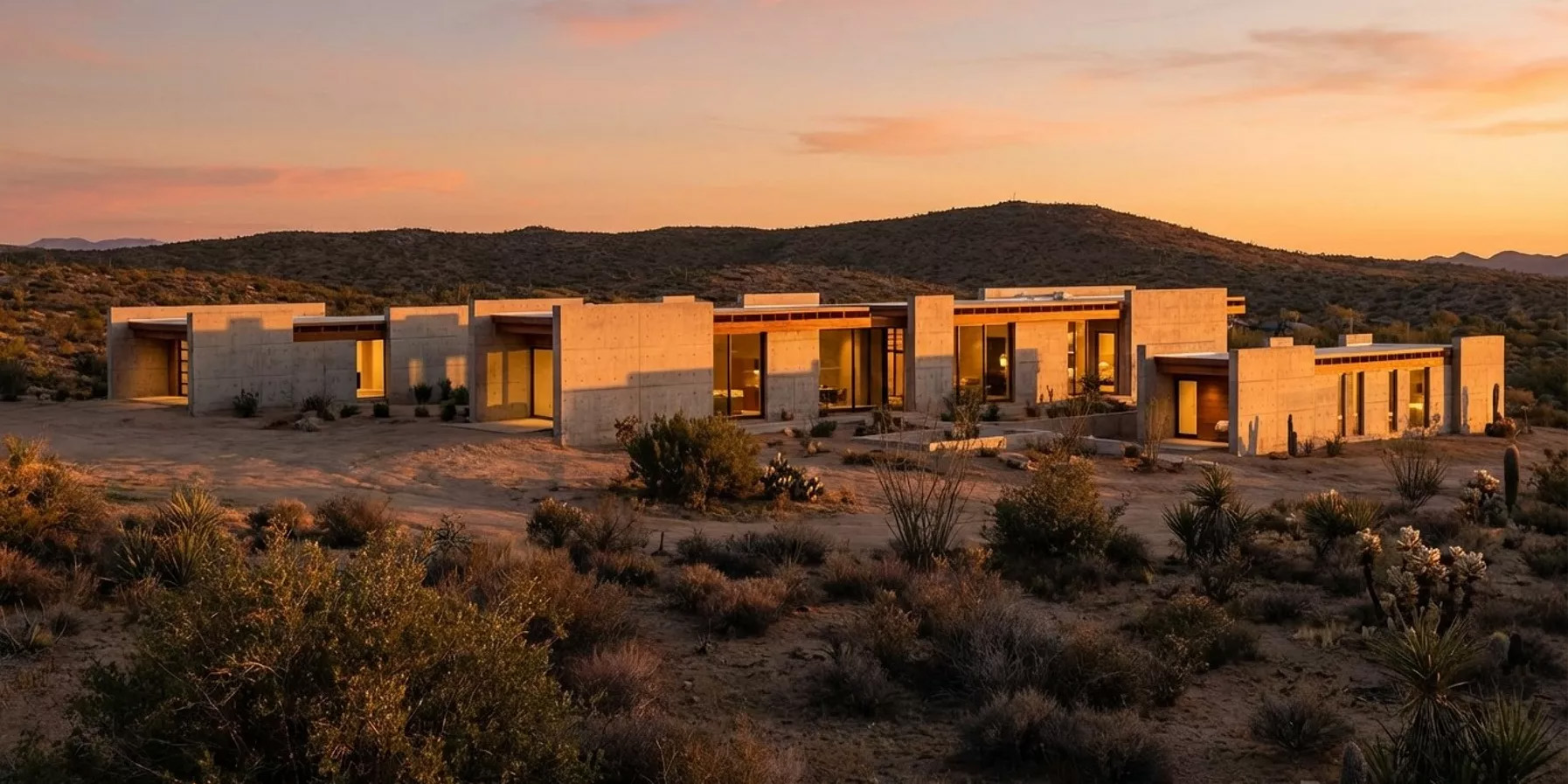
Commençons par l'éclairage, car c'est l'un des aspects les plus importants d'une scène : il définit l'ambiance et l'aspect des matériaux. Dans le gestionnaire de vues, créez une nouvelle vue. À partir de là, vous pouvez lui donner un nom et modifier la position du soleil. Nous pouvons réduire la valeur d’altitude pour rapprocher le soleil de l’horizon et créer un effet de coucher de soleil.
L’option « Azimuth control » permet de régler la rotation horizontale du soleil. Ajustons donc ces deux paramètres jusqu’à ce que la lumière corresponde à l’ambiance de l’image de référence. Une fois le réglage du soleil terminé, veillez à appliquer ces paramètres à la vue que vous venez de créer. Nous pouvons maintenant passer à la création des matériaux.

Générer des matériaux PBR avec l’IA
Au lieu de créer manuellement des matériaux à partir de zéro, nous pouvons générer des matériaux PBR complets en quelques secondes grâce à l’AI Material Generator. Je vais utiliser les mêmes références de textures que précédemment. Vous pouvez utiliser n’importe quelle image que vous avez créée vous-même ou trouvée sur Internet. Pour obtenir les meilleurs résultats, assurez-vous que vos images sources sont planes et ne présentent aucune déformation.
Ouvrons l’utilitaire de motifs et sélectionnons la zone que nous voulons que l’IA utilise. Nous pouvons la positionner manuellement ou utiliser le « Smart Pattern », qui trouvera automatiquement la meilleure zone de tuiles. Enfin, dans les paramètres, nous pouvons définir la résolution sur 2K. Appuyez ensuite sur « Generate ». En quelques secondes, une texture diffuse divisible en tuiles, une carte de normales et une carte de rugosité seront générées, accompagnées d’un aperçu.
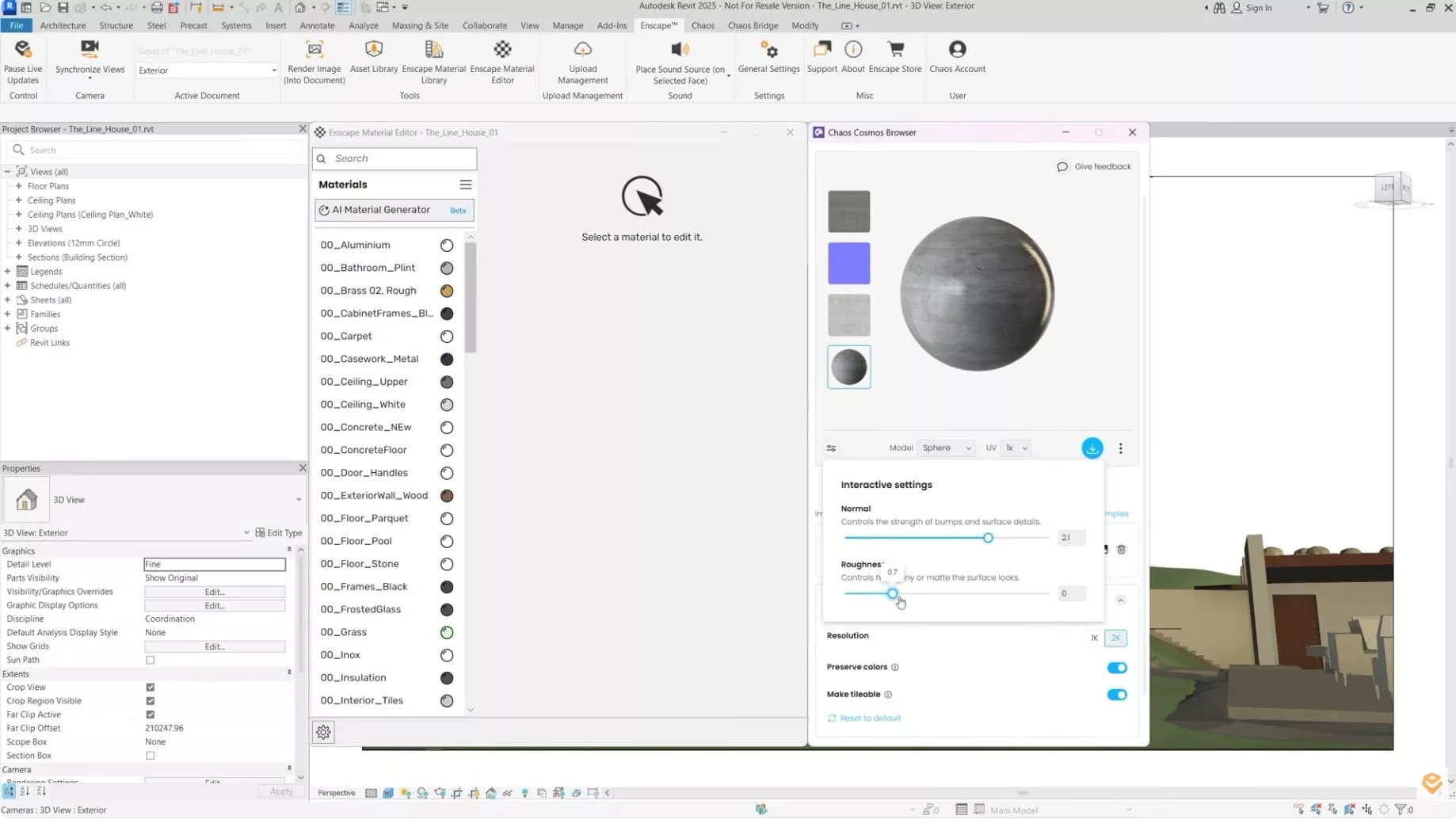
Sur le côté gauche, vous trouverez des paramètres interactifs permettant de régler l’intensité, la carte de normales et la rugosité du matériau. Vous pouvez également remplacer le modèle d’aperçu par un cube ou un cylindre, que vous pourrez faire pivoter dans la vue.
De plus, vous pouvez tester l’aspect des matériaux avec différentes valeurs de tuiles. Téléchargez le matériau et donnez-lui un nom. Il sera automatiquement importé dans la bibliothèque du projet Enscape. Appliquons le matériau au mur et voyons à quoi il ressemble.
Finaliser les matériaux dans Enscape
Nous allons rouvrir Enscape pour les résultats. Si vous avez besoin d'ajuster la texture, vous pouvez le faire directement dans le Material Editor d'Enscape. Actuellement, l'échelle est trop petite. En ouvrant la texture, vous accédez aux paramètres des tuiles. Des valeurs plus élevées agrandissent la texture, tandis que des valeurs plus faibles la rendent plus fine.
Après avoir défini l'échelle souhaitée, veillez à activer l'option « Use Albedo Texture Values' » pour les textures de normale et de rugosité afin de conserver une mise à l'échelle cohérente. Maintenant que l'éclairage et les matériaux sont finalisés, nous pouvons ajouter de la végétation pour donner vie à la scène.

Ajouter un feuillage et utiliser Cosmos
Commençons par ajouter de l'herbe au sol. Dans l'éditeur de matériaux d'Enscape, ouvrez le matériau que nous avons appliqué à notre sol et remplacez le type de matériau « Generic » par « Grass ». Immédiatement, toute la surface sera recouverte d'herbe. Et depuis les paramètres du matériau, nous avons la possibilité d'ajuster la hauteur et la variation.

Ajoutons maintenant quelques buissons et arbres issus de la bibliothèque Cosmos. Ouvrez la bibliothèque de ressources et sélectionnez le placement multi-ressources. En bas, choisissez l’option « Brush ». Dans le viewport, nous pouvons prévisualiser la taille du pinceau. Si la taille du pinceau est trop grande ou trop petite, nous pouvons la modifier à l’aide du curseur.
En nous rendant dans la bibliothèque Cosmos, nous disposons d’une grande variété de modèles parmi lesquels choisir. Je vais me rendre dans la catégorie « Download » et choisir deux buissons que j’ai sélectionnés au préalable. Les éléments que nous avons sélectionnés s’affichent dans le menu du bas. Peignez directement sur le sol pour les placer. Si vous avez besoin de corriger certaines zones de buissons, vous pouvez utiliser l’outil « Eraser » pour supprimer des éléments.
Dans les paramètres de répartition, vous pouvez modifier la densité des éléments dispersés afin de mieux l'adapter à vos besoins. Une fois que vous êtes prêt·e, confirmez le placement et appliquez les modifications. En utilisant la même méthode, vous pouvez ajouter des arbres autour du bâtiment.

Dans le panneau « Randomization », vous disposez d'options permettant d'ajuster légèrement l'échelle afin d'apporter davantage de variation. Dans l'option de tilt, vous allez incliner les arbres dans des directions aléatoires, ce qui ajoute un peu d'aléatoire. Cela permet de créer un rendu plus réaliste.
Améliorations et animation finales avec l’IA
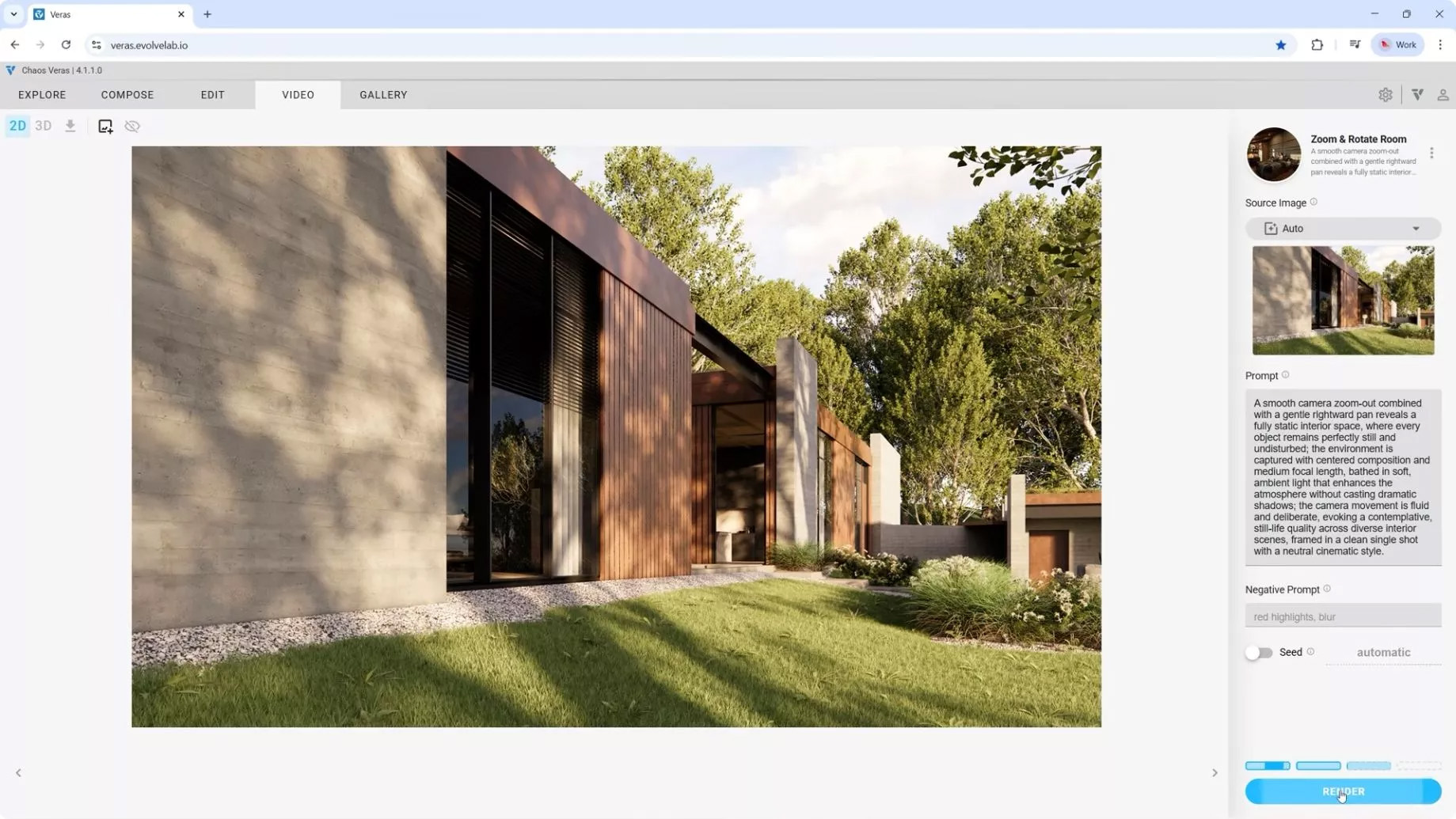
Une fois la scène terminée, nous pouvons revenir à Veras pour la touche finale. Cela boucle la boucle entre le développement du concept d'IA et la visualisation prête pour la production. Nous pouvons importer une capture d'écran directement depuis Enscape, mais je recommande d'effectuer d'abord un rendu en haute qualité. Cela vous permettra d'obtenir un meilleur contraste et une meilleure définition des textures ; vous pourrez ensuite importer manuellement l'image dans Veras. Une image originale de meilleure qualité permettra d'obtenir un résultat de meilleure qualité grâce à l'IA.
Ouvrez le menu vidéo pour accéder aux préréglages conçus pour générer des animations à partir d'une seule image. Ce préréglage est destiné à la transition entre l'été et l'hiver. Mais nous pouvons modifier les mots-clés et le configurer pour passer à une autre saison, comme l'automne. Pendant la génération, je vais choisir un autre préréglage qui créera un mouvement de caméra simple.
Innovation en continu
En alliant la rapidité créative de Veras à la précision en temps réel d’Enscape, le processus de conception devient un cycle continu d’innovation plutôt qu’une succession d’étapes disparates. Ce flux de travail intégré vous permet d’explorer davantage d’idées, d’affiner les détails avec une plus grande précision et, au final, de présenter au client un projet plus convaincant.
Si vous êtes prêt·e à accélérer vos propres projets, Enscape Premium vous propose la suite complète d’outils utilisés dans ce projet pour vous aider à concevoir mieux et plus rapidement.